Kaia에서 Chainlink Token Manager 사용하기
Chainlink Token Manager를 이용하여 노코드로 크로스체인 토큰 발행하기

소개
Chainlink Token Manager를 사용하면 코드를 작성하지 않고도 크로스체인 토큰(Cross-Chain Tokens, CCTs)을 쉽게 배포하고 관리할 수 있습니다. 이 도구는 Chainlink의 크로스체인 상호운용성 프로토콜(CCIP)을 활용하여 상용 환경(Production-ready) 수준의 토큰을 생성하고 크로스체인 전송을 구성할 수 있는 간편한 인터페이스를 제공합니다.
이 가이드에서는 처음부터 새로운 토큰을 배포하는 방법, 기존 토큰에 크로스체인 기능을 활성화하는 방법, 그리고 토큰 매니저를 통해 토큰을 구성하고 관리하는 방법을 알아봅니다.
사전 준비 사항
시작하기 전에 다음 사항을 준비해 주세요:
- 지원되는 지갑: MetaMask, Coinbase Wallet, WalletConnect 또는 Rabby Wallet
- 작업하려는 모든 네트워크에서 가스비(Gas fees)를 지불할 수 있는 충분한 자금
시작하기
이 섹션에서는 토큰 매니저를 사용하기 위한 초기 설정 과정을 안내합니다. 지갑을 연결하고 접근 권한을 승인하여 계정이 크로스체인 토큰을 배포하거나 관리할 준비를 마칩니다.
1단계: 토큰 매니저 열기
- 브라우저에서 Chainlink Token Manager로 이동합니다.
2단계: 지갑 연결
- Connect Wallet을 선택합니다.
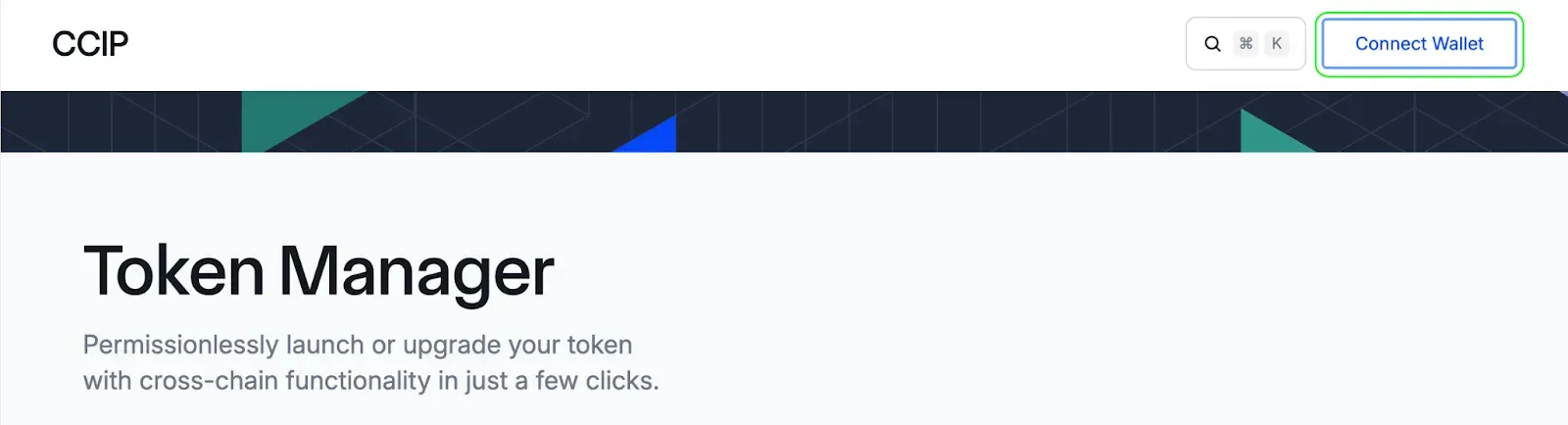
- Chainlink Foundation’s Terms of Service에 동의합니다.
- 지갑 제공자를 선택합니다. 이 가이드에서는 MetaMask를 사용합니다.
3단계: 지갑 접근 권한 승인
- 연결 후 Authorize를 선택합니다.

- 지갑 제공자가 표시하는 서명 요청(Authorization prompt)을 완료합니다.
승인이 완료되면 지갑이 연결되고 토큰 매니저를 사용할 준비가 됩니다. 이제 새로운 토큰을 배포하거나 기존 토큰에 크로스체인 기능을 구성할 수 있습니다.
새 토큰 배포하기
이 섹션에서는 토큰 매니저를 사용하여 새로운 크로스체인 토큰(CCT)을 배포하는 전체 워크플로를 안내합니다. 각 단계를 순서대로 따라 토큰을 구성하고, 공급(Supply) 매개변수를 설정하고, 네트워크를 선택한 뒤 배포 트랜잭션을 완료해 보세요.
1단계: 새 토큰 추가
- 지갑이 연결되고 승인된 후, 토큰 매니저 대시보드의 My Tokens 섹션으로 이동합니다.
- Add new token을 선택합니다.

2단계: 배포 방식 선택
- 토큰 매니저 위자드(Wizard)에서 Deploy a new token을 선택합니다.
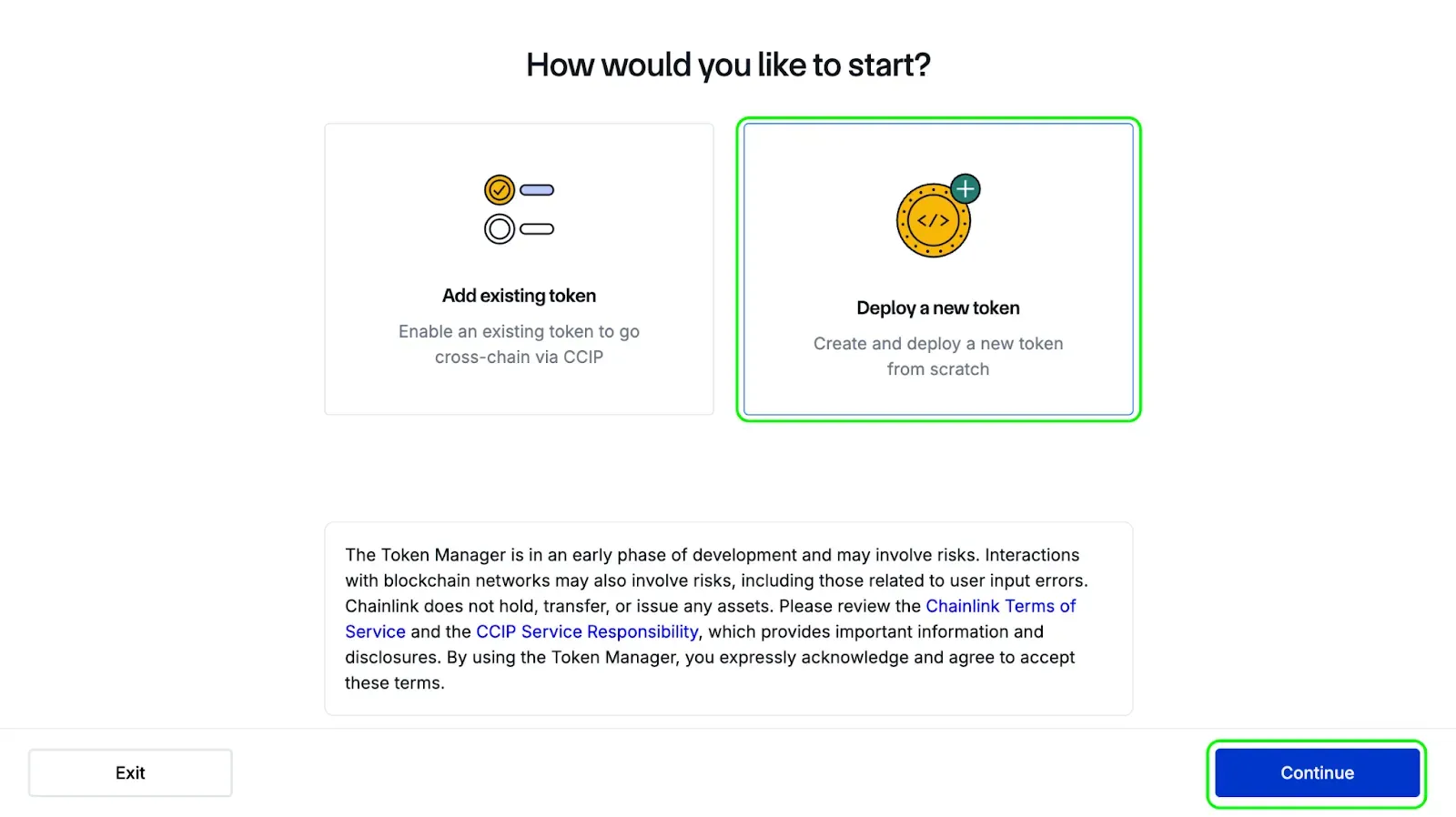
- Continue를 클릭합니다.
3단계: 토큰 세부 정보 추가
Details 페이지에서 토큰이 가장 먼저 배포될 네트워크에 대한 정보를 입력합니다:
- Network: Kaia Mainnet을 선택합니다.
- Name: 토큰 이름을 입력합니다.
- Symbol: 토큰의 티커 심볼(Ticker symbol)을 입력합니다. 예: Vault Tokens, vTokens.
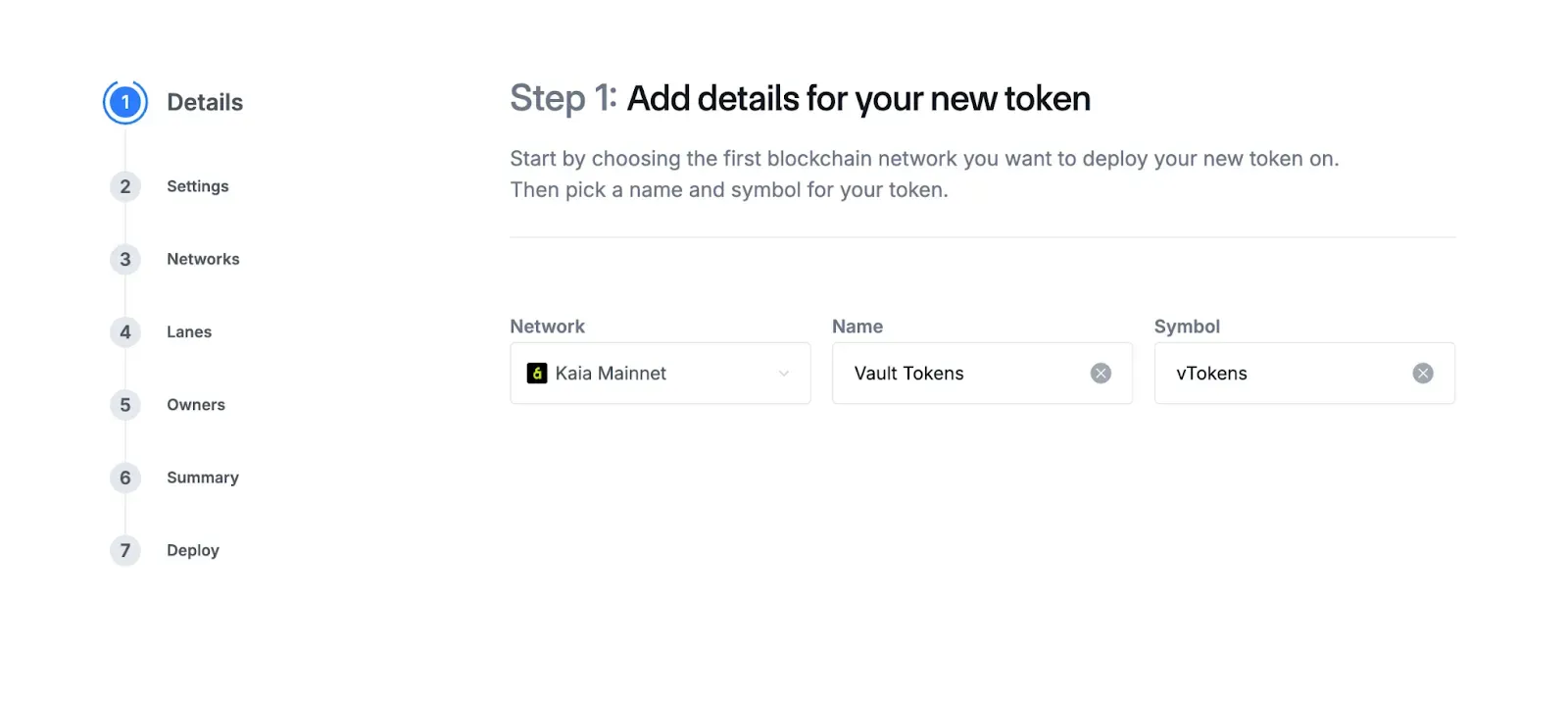
계속하려면 Continue를 선택합니다.
4단계: 토큰 공급량 설정
Settings 페이지에서 다음을 설정합니다:
- Supply Cap (optional): 최대 발행 가능 공급량을 설정하려면 Enable supply cap을 켭니다(Toggle). 제한할 값을 입력합니다.
- Initial Mint: 배포 시점에 발행(Mint)할 토큰의 수량을 지정합니다.
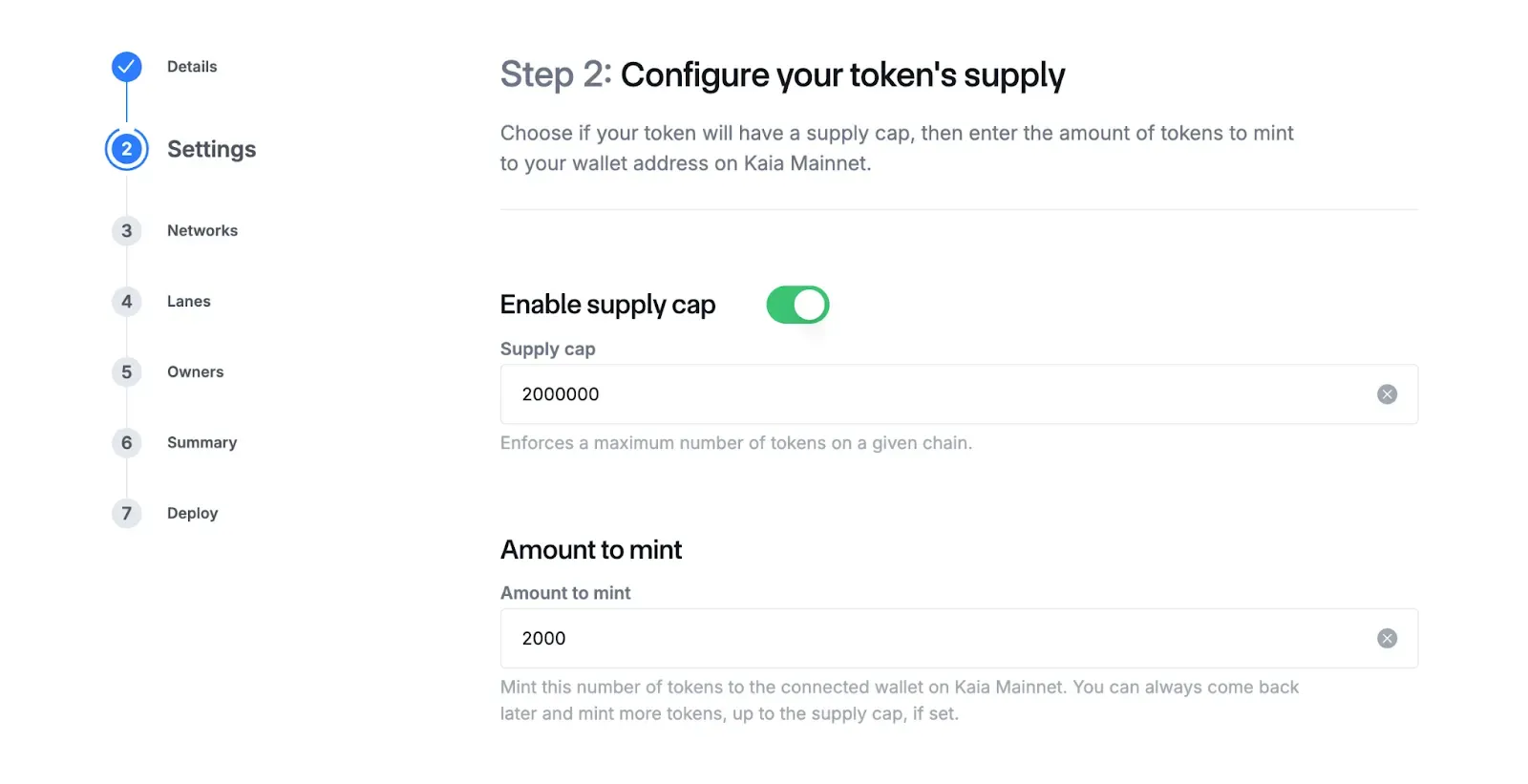
Continue를 선택합니다.
5단계: 추가 블록체인 네트워크 선택
Networks 페이지에서 토큰을 추가로 배포할 블록체인 네트워크를 선택합니다. 완료되면 Continue를 선택합니다.
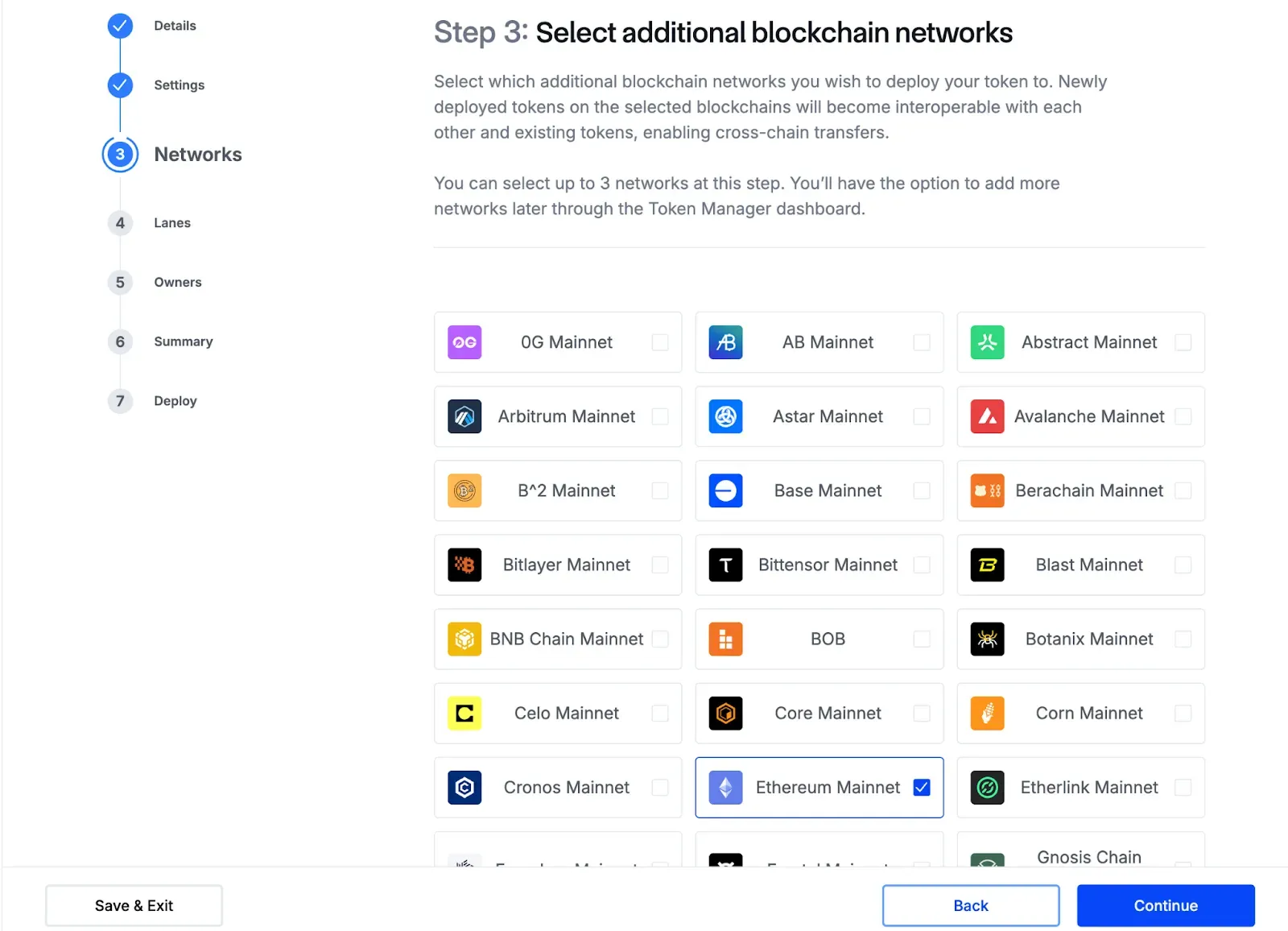
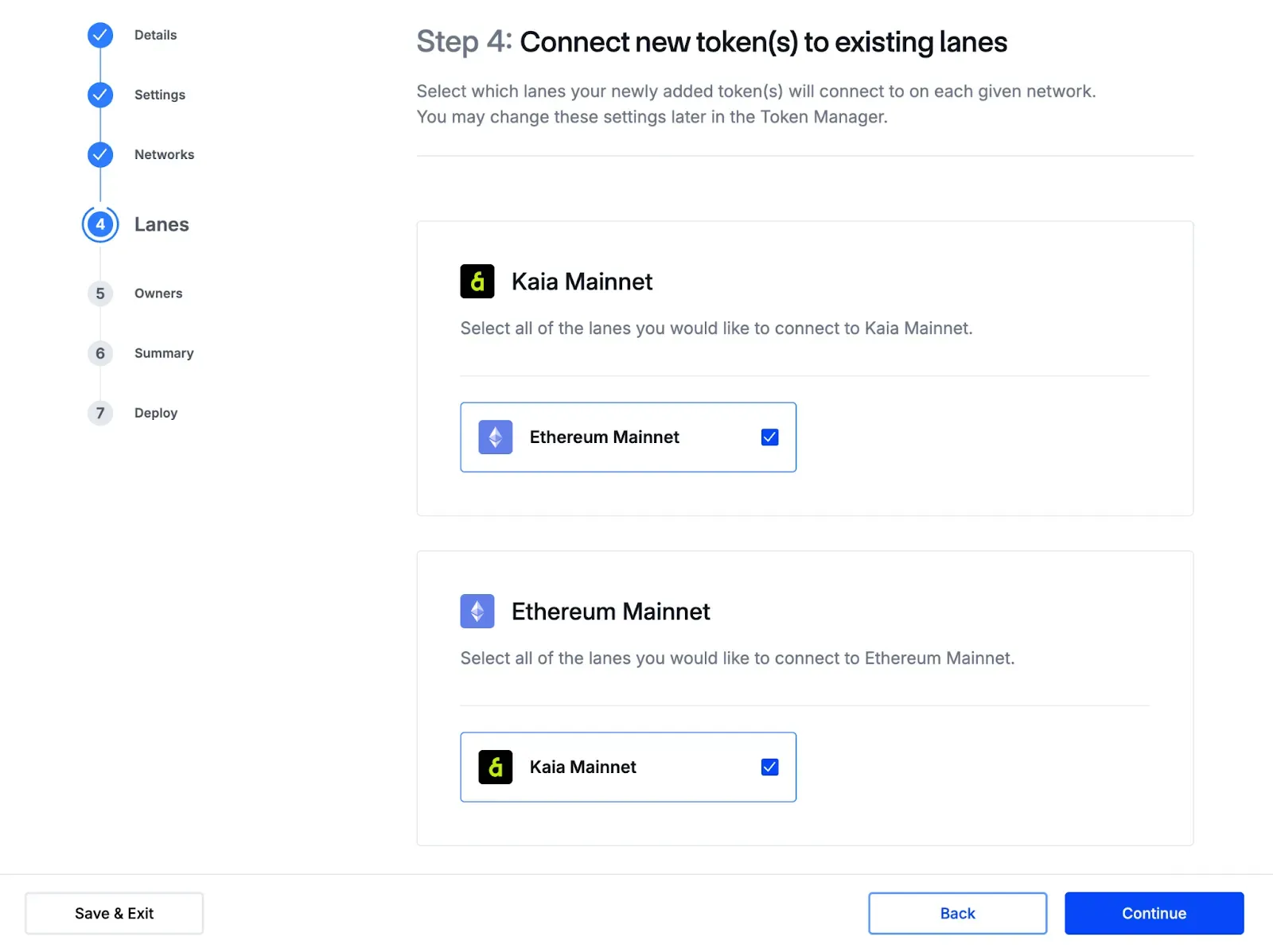
6단계: 토큰과 레인(Lanes) 연결
Lanes 페이지에서 다음을 수행합니다:
- 각 선택된 네트워크에서 토큰이 사용할 레인(Lanes)을 선택합니다.
- 레인은 네트워크 간에 토큰이 전송되는 방식을 결정합니다.
7단계: 소유자(Owners) 확인
Owners 페이지에서 다음을 수행합니다:
- 각 네트워크에서 관리 작업을 수행할 계정을 확인합니다.
- 기본 소유자는 현재 연결된 지갑이지만, 필요하다면 네트워크별로 다른 소유자를 지정할 수 있습니다.
- Continue를 선택합니다.
8단계: 요약 검토
Summary 페이지에는 선택한 전체 네트워크 목록과 각 네트워크에 필요한 배포 트랜잭션이 표시됩니다.
다음 작업을 수행할 수 있습니다:
- 각 네트워크를 펼쳐서(Expand) 트랜잭션 단계를 확인합니다.
- 이전 단계에서 3개 이상의 네트워크를 선택한 경우 네트워크를 제거할 수 있습니다.
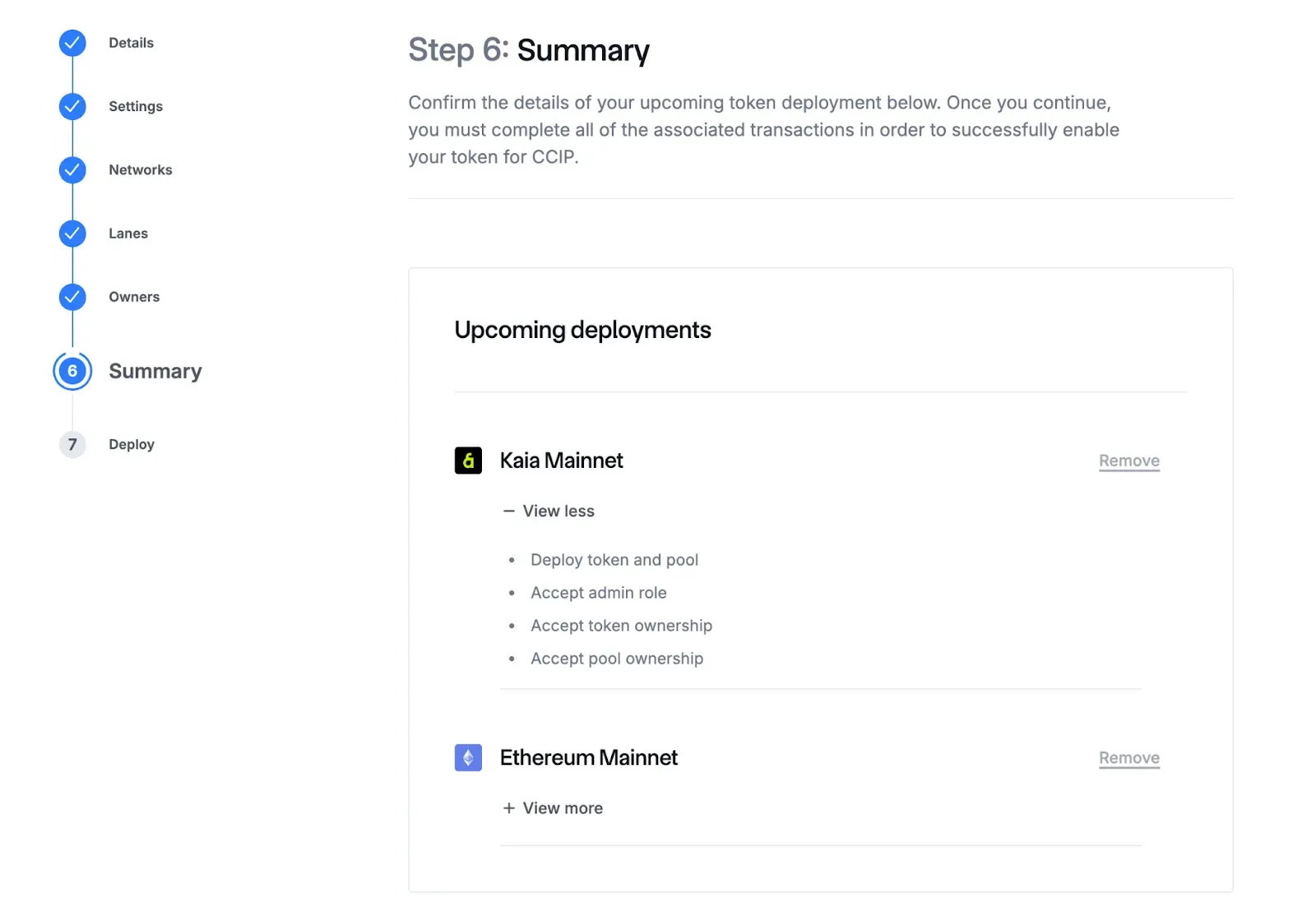
중요: 필요한 가스비를 지불하기 위해 각 네트워크에 충분한 네이티브 토큰이 지갑에 있는지 확인해 주세요.
네트워크를 더 추가해야 한다면 Back을 선택하여 Networks 페이지로 돌아갑니다.
9단계: 토큰 배포하기
Deploy 페이지는 각 네트워크에 대한 배포 단계를 보여줍니다:
- Deploy token and pool (토큰 및 풀 배포)
- Accept admin role (관리자 권한 수락)
- Accept token ownership (토큰 소유권 수락)
- Accept pool ownership (풀 소유권 수락)
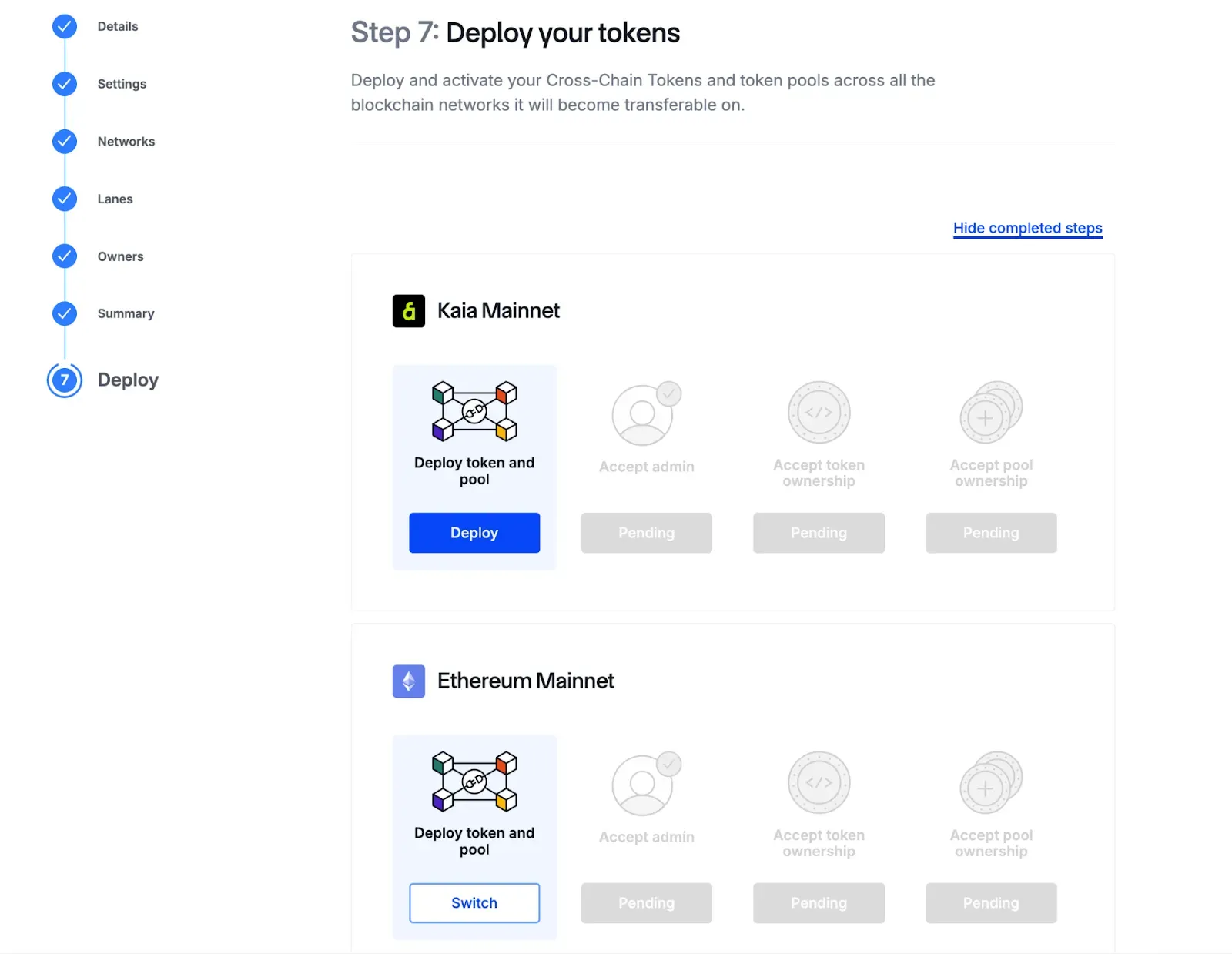
다음 순서를 따르세요:
- 첫 번째 네트워크에서 Deploy token and pool로 시작합니다.
- 배포가 완료되면 나머지 단계에서 Accept를 선택합니다.
– 각 작업은 지갑 확인 창을 엽니다.
– 이 작업들은 동시에 진행할 수 있습니다. - 한 네트워크의 모든 단계를 시작했다면, 다음 네트워크로 전환하여 과정을 반복합니다.
– 첫 번째 네트워크의 단계가 끝날 때까지 기다릴 필요는 없습니다.
모든 네트워크에서 모든 단계가 완료되면, 토큰 매니저가 각각을 Done으로 표시합니다.
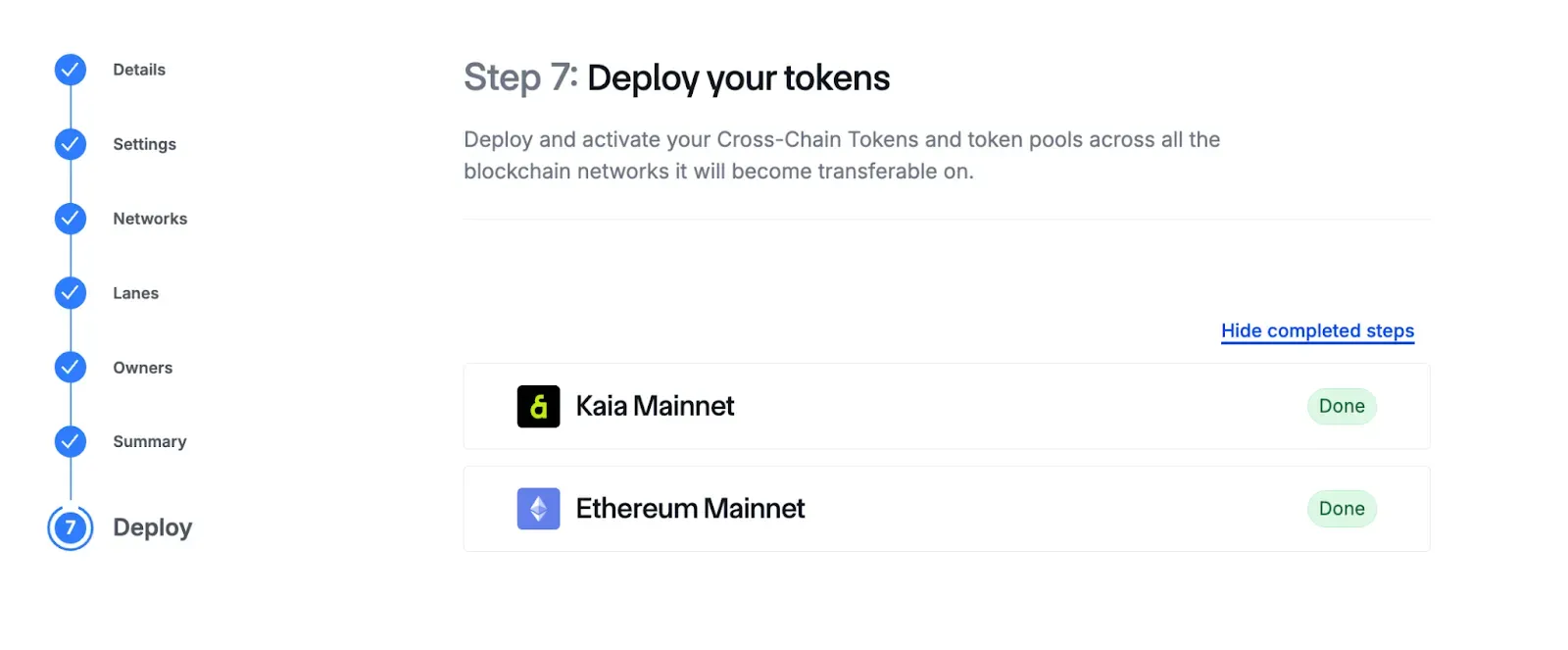
Continue를 선택합니다.
10단계: 배포 완료
배포가 끝나면 토큰 매니저가 확인 메시지를 표시합니다.
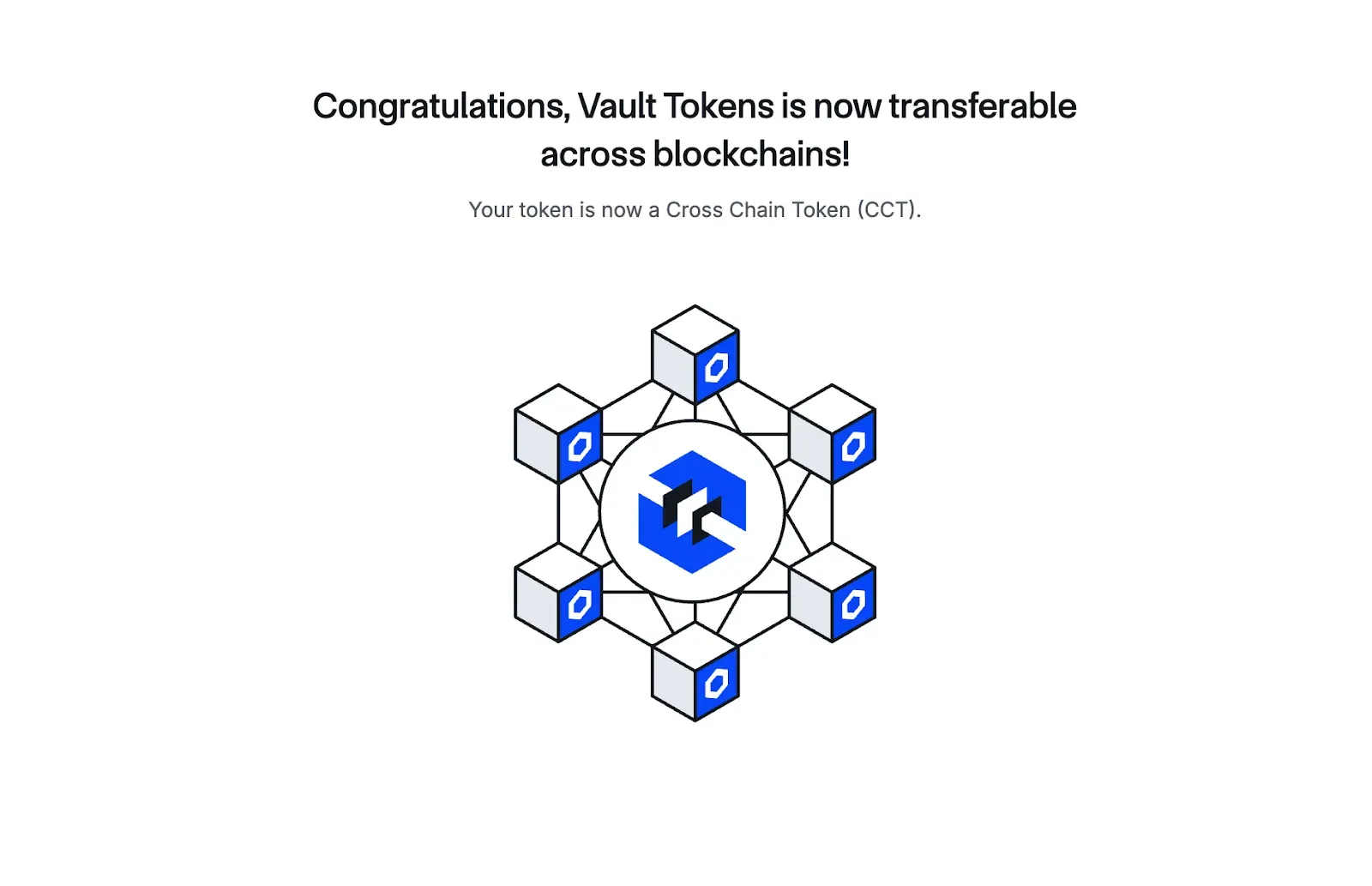
이제 대시보드에서 새로 배포된 토큰을 확인할 수 있습니다.
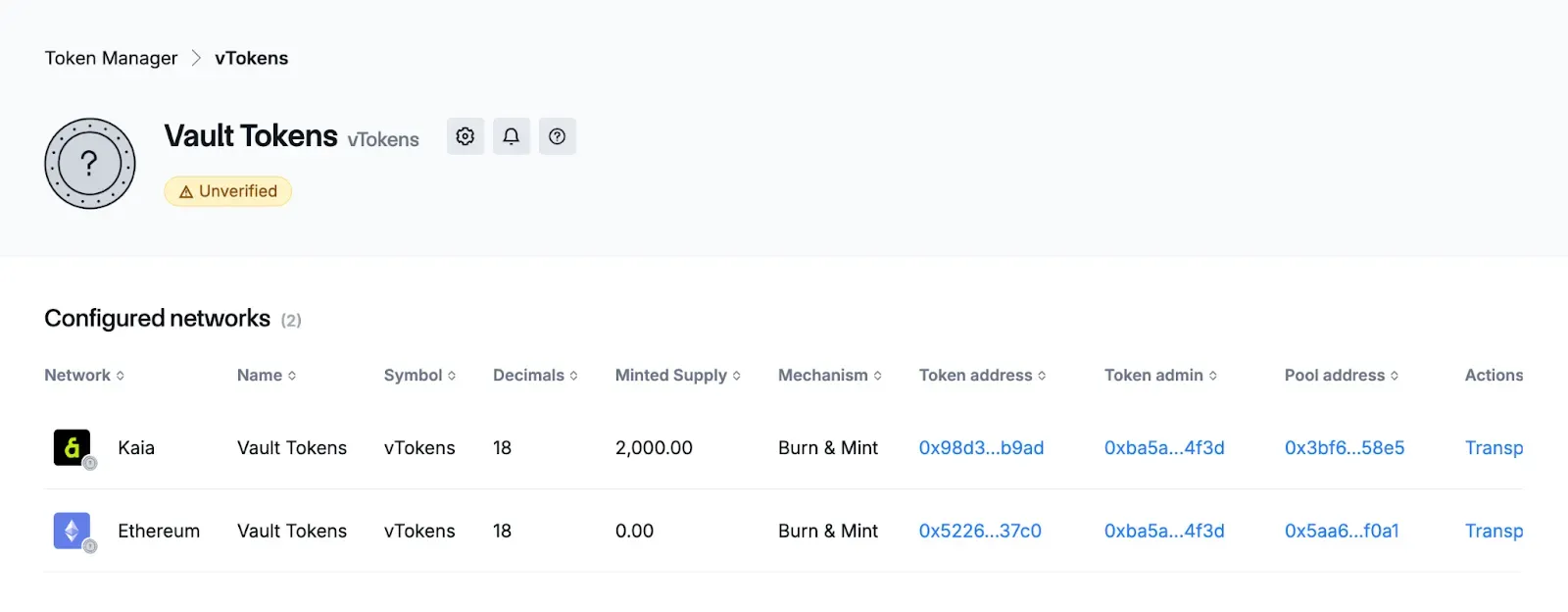
기존 토큰 추가하기
토큰 매니저를 사용하여 이미 배포된 토큰에 크로스체인 기능을 활성화할 수 있습니다. 토큰 매니저를 통해 토큰 풀(Token pools)을 생성하고, 관리자 권한을 등록하며, Burn and Mint(소각 및 발행) 메커니즘을 사용하여 추가 네트워크에 토큰을 선택적으로 배포할 수 있습니다.
시작하기 전에 토큰 컨트랙트가 다음을 지원하는지 확인하세요:
- 등록 함수 (Registration functions)
- 전송 함수 (Transfer functions) (Burn and Mint 메커니즘 지원)
컨트랙트가 이러한 요구 사항을 충족하지 않으면 토큰 매니저에 오류가 표시됩니다:
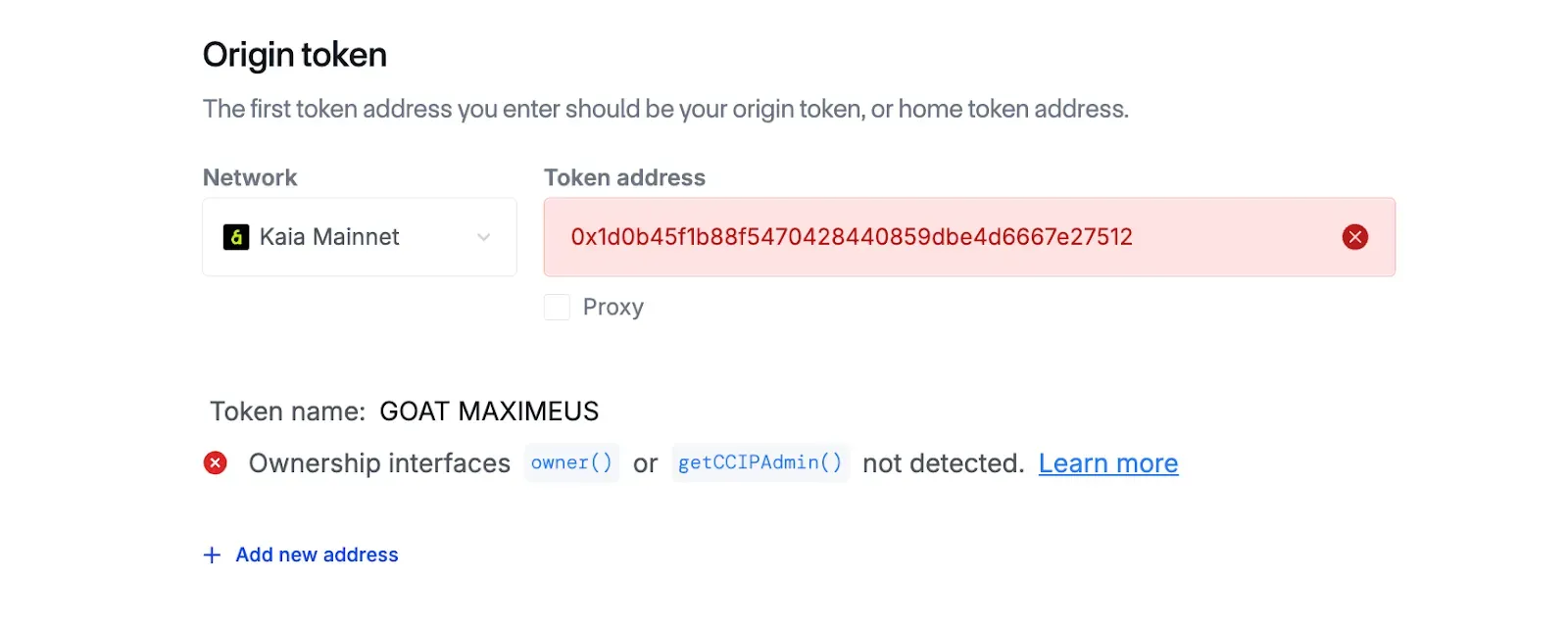
이 가이드에서는 데모를 위해 다음 컨트랙트를 사용합니다:
// SPDX-License-Identifier: MIT
// Compatible with OpenZeppelin Contracts ^5.5.0
pragma solidity ^0.8.27;
import {ERC20} from "@openzeppelin/contracts/token/ERC20/ERC20.sol";
import {ERC20Burnable} from "@openzeppelin/contracts/token/ERC20/extensions/ERC20Burnable.sol";
import {Ownable} from "@openzeppelin/contracts/access/Ownable.sol";
contract MyToken is ERC20, ERC20Burnable, Ownable {
    address CCIPAdmin;
    constructor(address recipient, address initialOwner, address CCIPAdmin_)
        ERC20("MyToken", "MTK")
        Ownable(initialOwner)
    {
        _mint(recipient, 1000 * 10 ** decimals());
        CCIPAdmin = CCIPAdmin_;
    }
    function mint(address to, uint256 amount) public onlyOwner {
        _mint(to, amount);
    }
    function burn (uint256 amount) public override  onlyOwner {
        burn(amount);
    }

    function burnFrom(address account, uint256 amount) public override  onlyOwner {
        burnFrom(account, amount);
    }

    function setCCIPAdmin(address CCIPAdmin_) public onlyOwner {
         CCIPAdmin = CCIPAdmin_;
    }
    function getCCIPAdmin() public view returns (address) {
        return CCIPAdmin;
    }
}
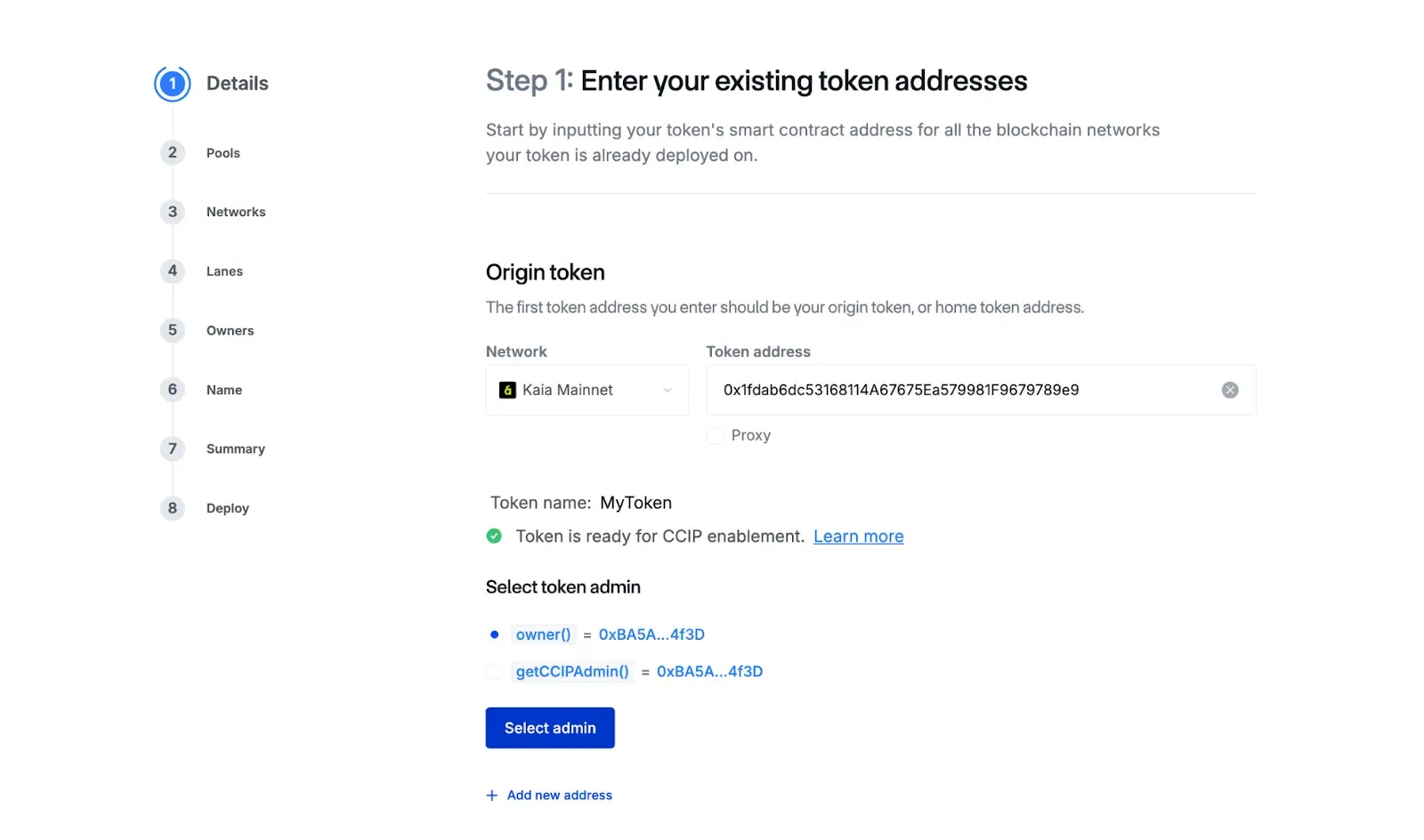
1단계: 기존 토큰 주소 입력
- Details 페이지에서 토큰이 이미 배포된 각 네트워크의 컨트랙트 주소를 입력합니다.
– 각 주소를 추가할 때마다 토큰 매니저는 다음 사항을 확인하기 위해 유효성 검사를 실행합니다:
1. 토큰이 필수 관리자(Admin) 기능을 지원하는지 여부
2. 토큰이 필수 전송 메커니즘을 지원하는지 여부 - 네트워크를 더 추가하려면 + Add New Address를 선택합니다.
- 관련된 모든 토큰 배포 주소를 입력했다면 다음 체크박스를 선택합니다: These are all of the tokens I currently want to enable on CCIP.
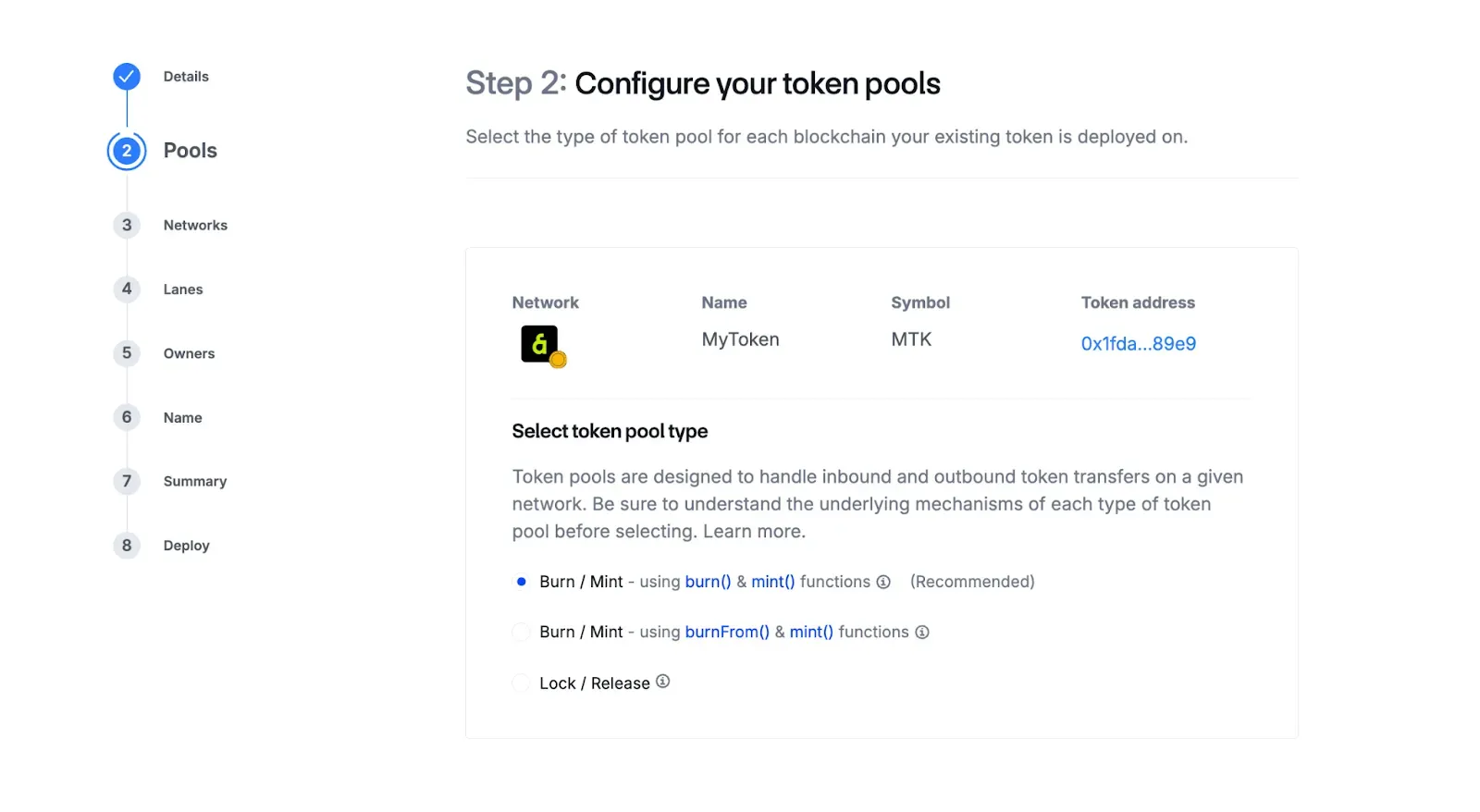
2단계: 토큰 풀 구성
- Pools 페이지에서 네트워크 간 가치 전송을 처리할 토큰 풀 메커니즘을 선택합니다. 다음 중 하나를 선택할 수 있습니다:
– Burn / Mint (소각 / 발행)
– Lock / Release (락업 / 해제) - 토큰 컨트랙트에 따라 Burn / Mint에 대해 하나 이상의 옵션이 있을 수 있습니다. 이 가이드에서는 Burn / Mint 옵션을 사용하겠습니다.
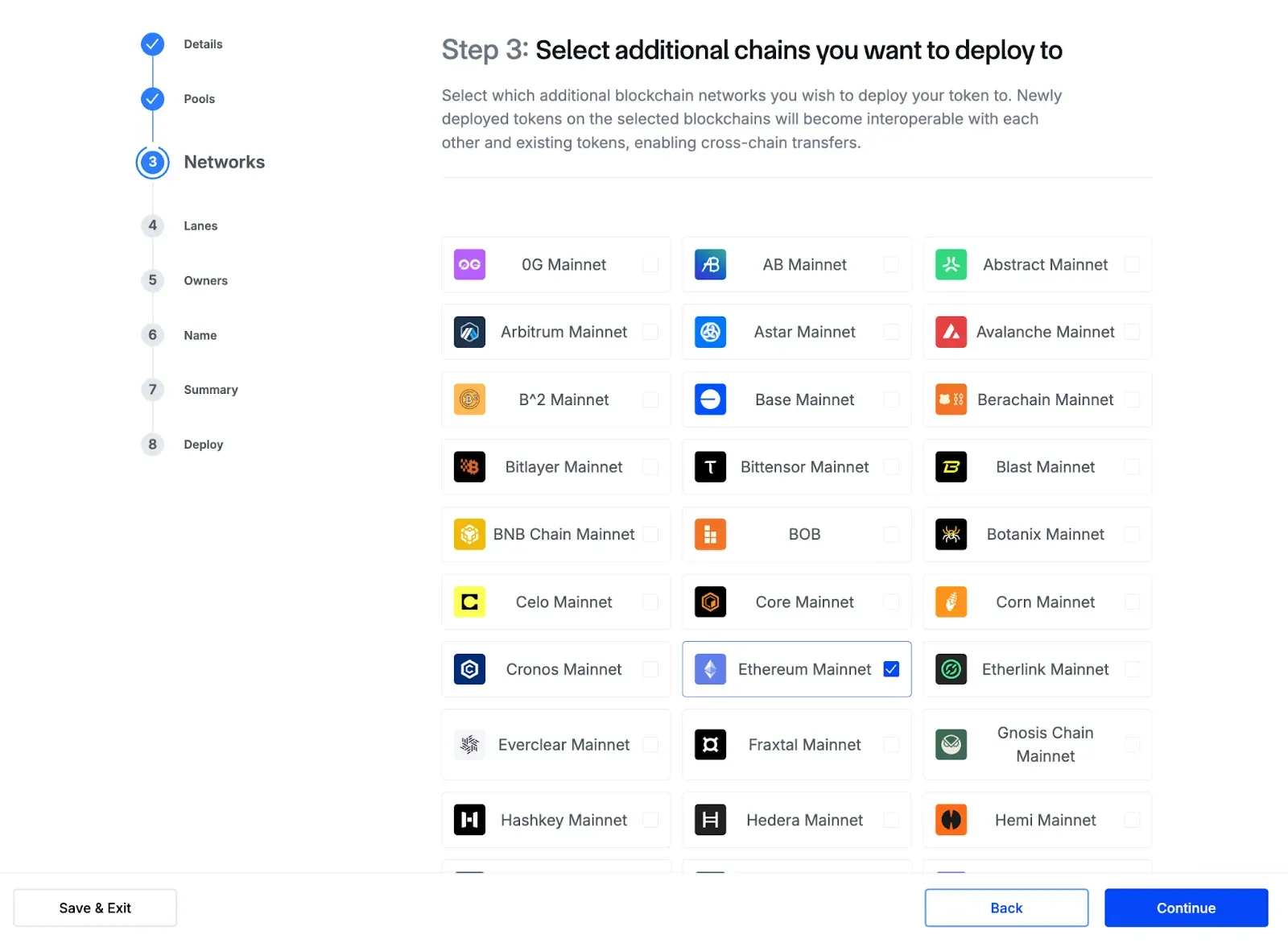
3단계: 추가 블록체인 네트워크 선택
- Networks 페이지에서 토큰 매니저가 토큰을 배포할 추가 네트워크를 선택합니다.
- 새로운 네트워크에 대해 토큰 매니저는 자동으로 Burn and Mint 메커니즘을 사용하도록 토큰을 구성합니다. 필요하다면 토큰 컨트랙트 및 토큰 풀 컨트랙트 문서를 검토해 보세요.
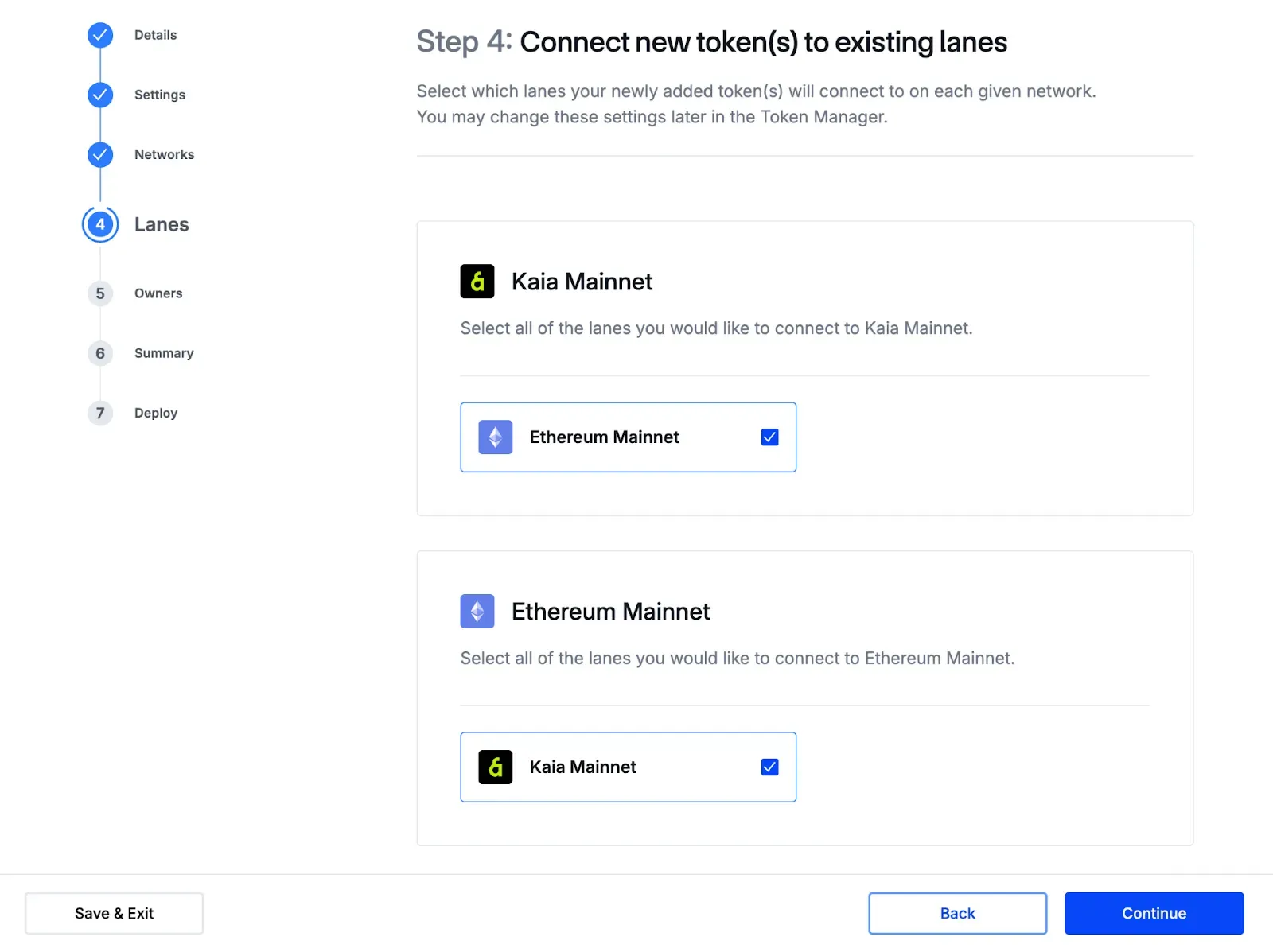
4단계: 토큰과 레인(Lanes) 연결
- Lanes 페이지에서 각 선택된 네트워크 간에 토큰을 전송하는 데 사용할 레인을 선택합니다.
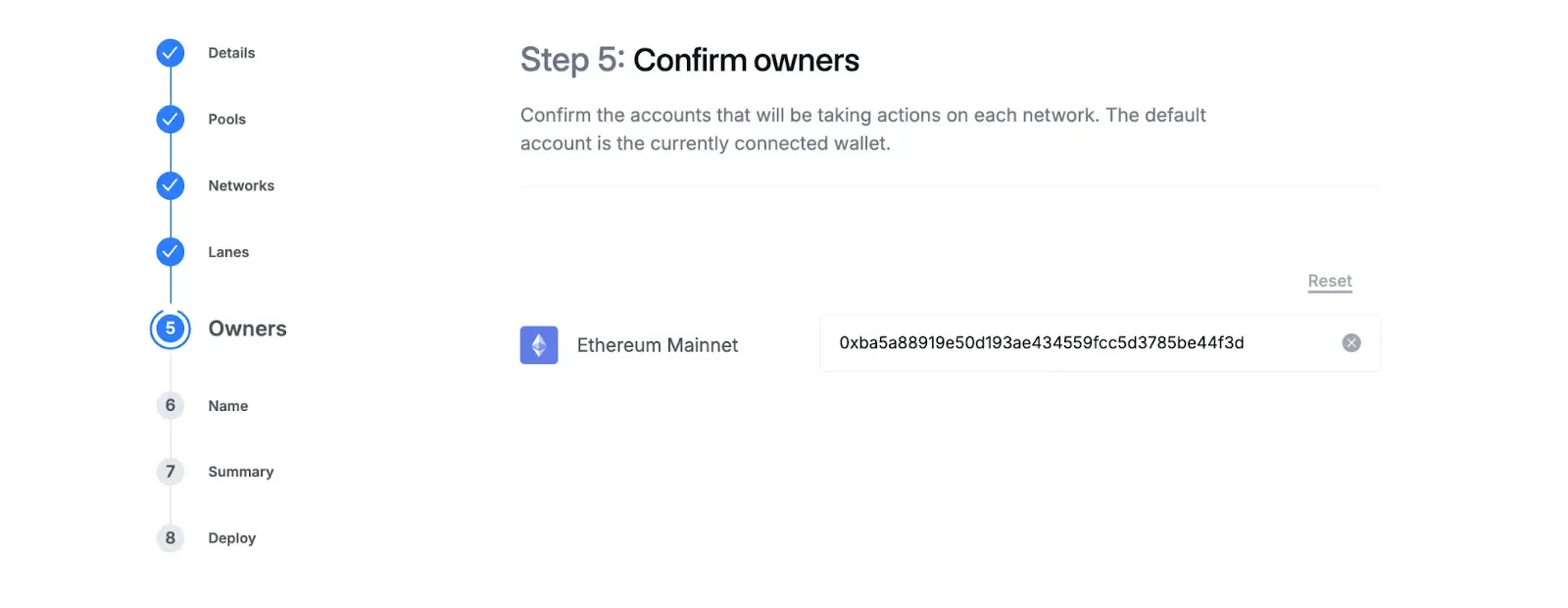
5단계: 소유자(Owners) 확인
- Owners 페이지에서 각 네트워크의 토큰에 대해 관리자 권한을 가질 계정을 확인합니다.
- 기본 소유자는 현재 연결된 지갑이지만, 필요하다면 네트워크별로 다른 소유자를 지정할 수 있습니다.
- Continue를 선택합니다.
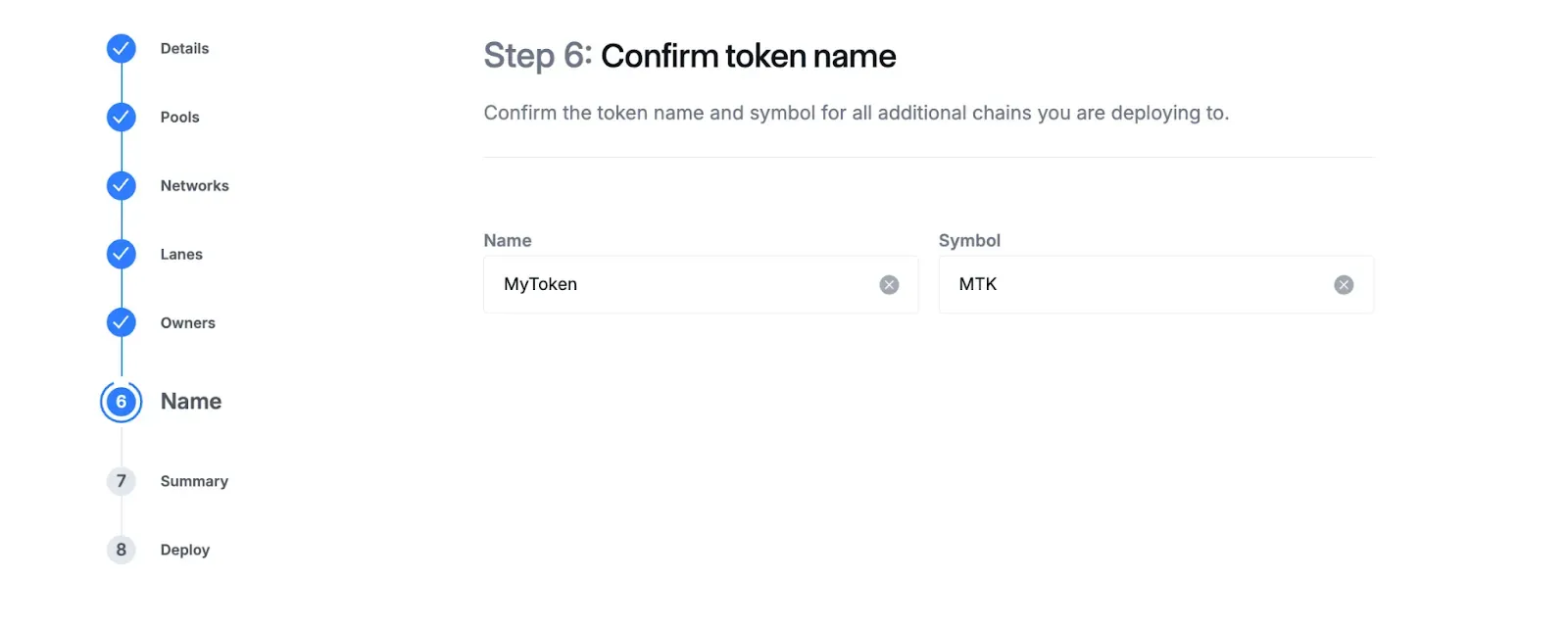
6단계: 토큰 이름 확인
- Name 페이지에서 배포하려는 새 체인에 적용될 토큰의 이름과 심볼을 확인합니다.
- 이름과 심볼이 모든 네트워크에서 일관되게 유지되는지 확인해 주세요.
7단계: 요약 검토
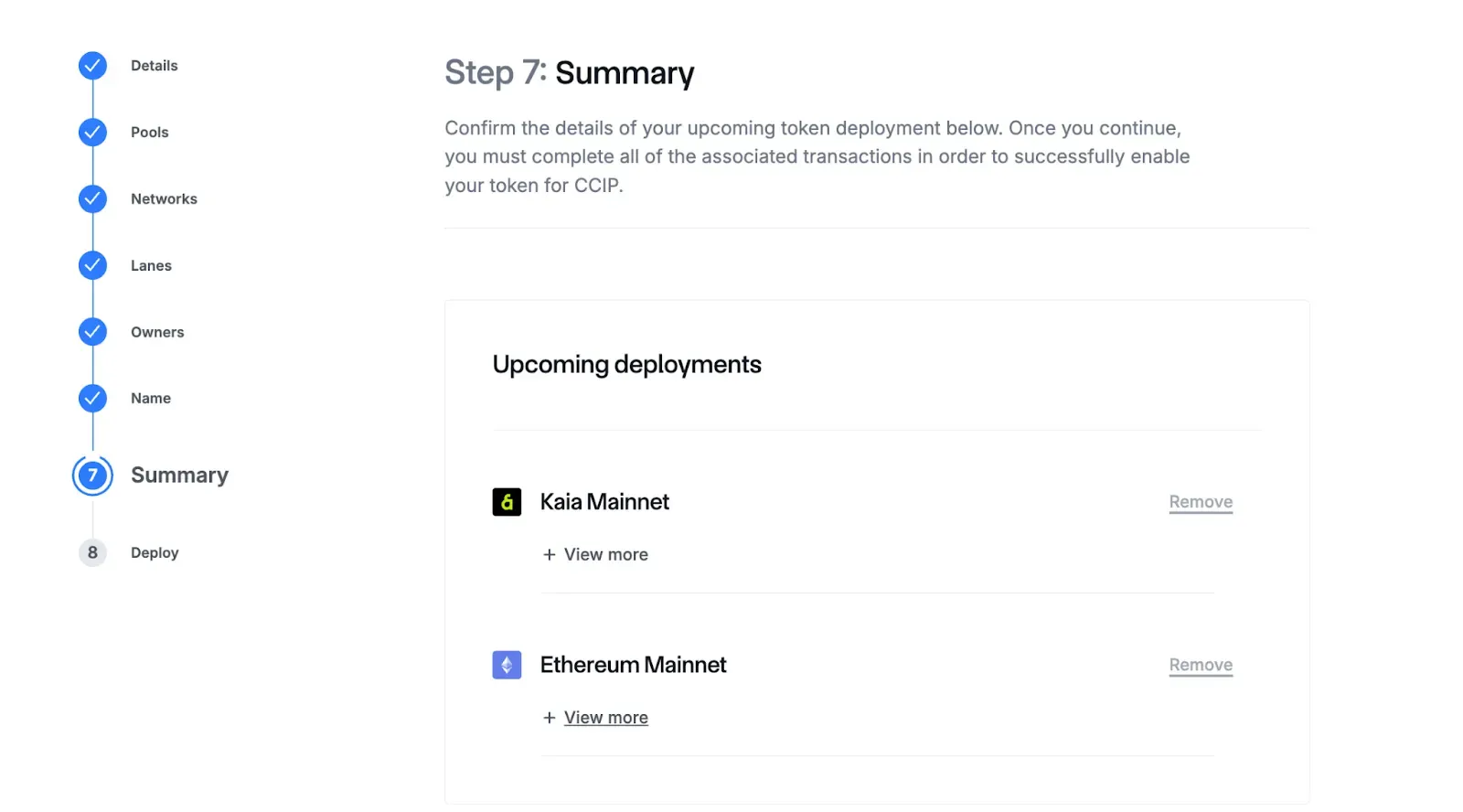
- Summary 페이지에서 선택한 모든 네트워크와 필요한 배포 작업을 검토합니다.
- 각 네트워크를 펼쳐서 토큰 매니저가 실행할 트랜잭션을 확인합니다.
- 2개 이상의 네트워크를 선택한 경우 Remove 작업이 활성화됩니다.
- 2개의 네트워크만 선택한 경우 Remove는 비활성화 상태로 유지됩니다.
- 네트워크를 더 추가하려면 Networks 페이지로 돌아가세요.
8단계: 토큰 배포하기
Deploy 페이지에는 기존 토큰을 크로스체인 시스템에 통합하기 위해 필요한 모든 작업이 나열됩니다.
각 네트워크에 대해 토큰 매니저는 다음 과정을 안내합니다:
- 기존 토큰을 위한 토큰 풀 배포
- Burn / Mint 권한 부여 (수동 단계)
- 관리자(Admin) 등록
- 토큰 풀에 대한 관리자 권한 수락
- 토큰 풀 주소 설정
- 토큰 풀 소유권 수락
이미 다른 토큰이 배포되어 있는 네트워크의 경우, 토큰 매니저는 기존 토큰 풀이 새로 추가된 토큰을 인식하도록 업데이트할 것을 요청합니다.
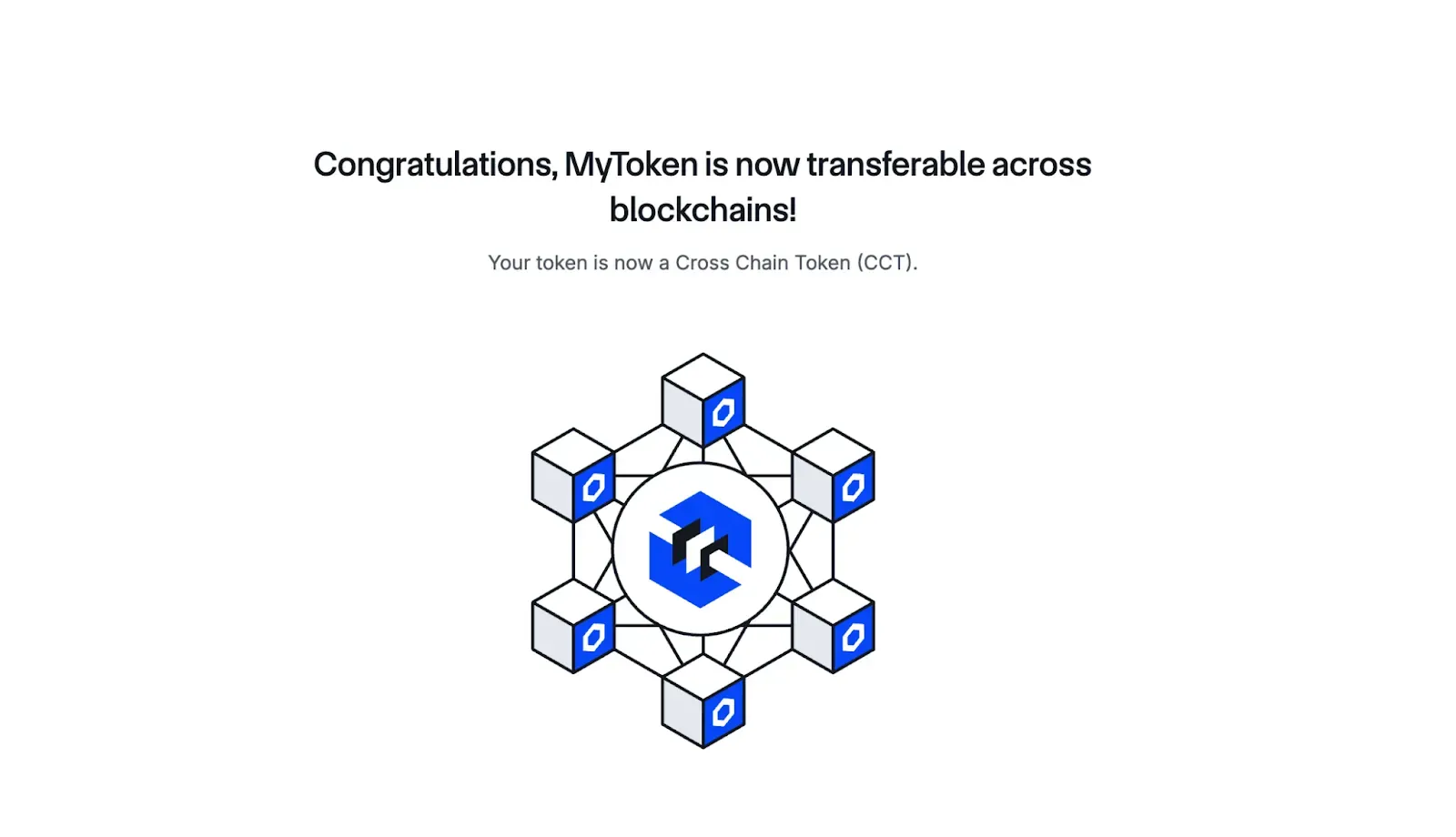
각 단계에서 지갑의 트랜잭션을 승인하세요. 모든 네트워크에서 모든 단계가 완료되면 토큰 매니저가 성공 메시지를 표시합니다.
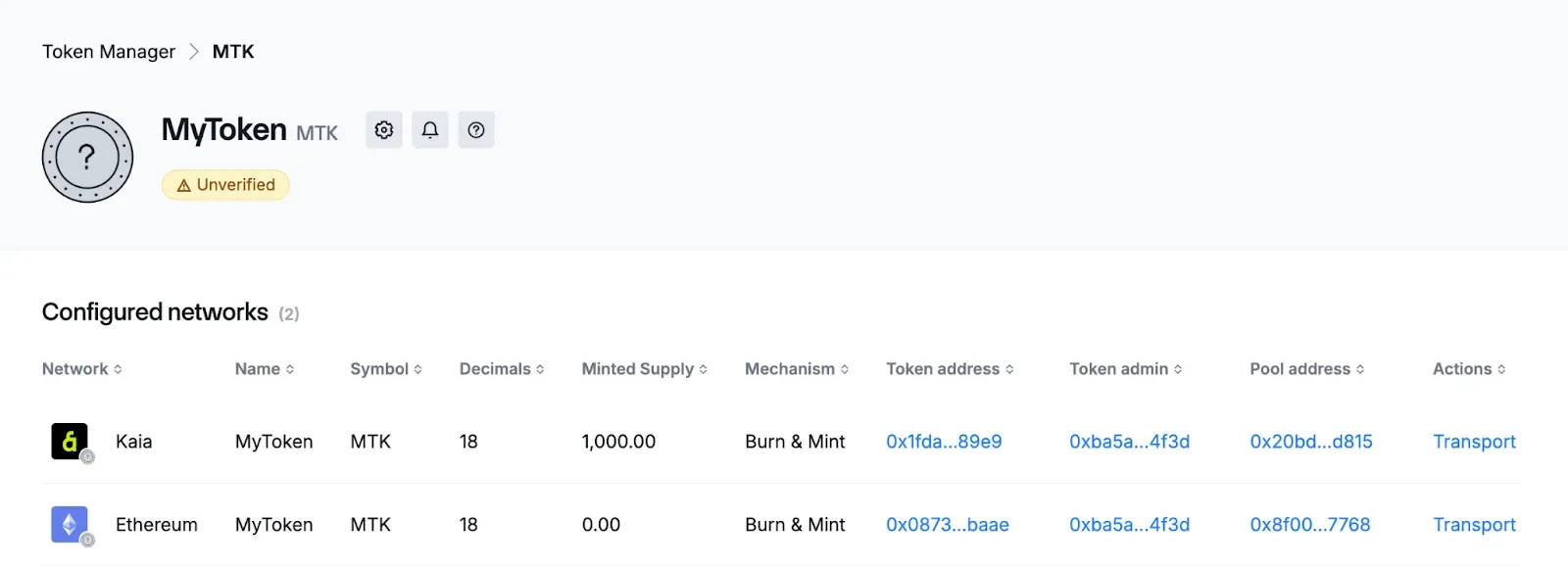
이제 대시보드에서 업데이트된 토큰 페이지를 볼 수 있습니다.
마치며
Kaia에서 Chainlink Token Manager를 사용하면 커스텀 코드를 작성하지 않고도 크로스체인 토큰을 더 쉽게 배포, 구성 및 관리할 수 있습니다. 새로운 토큰을 생성했든 기존 토큰을 활성화했든, 토큰 매니저는 토큰 설정 및 풀 생성부터 크로스체인 구성 및 소유권 할당에 이르는 모든 필수 단계를 안내해 줍니다.
배포를 완료한 후에는 언제든지 토큰 매니저 대시보드로 돌아가 크로스체인 토큰(CCT)을 모니터링하고 관리할 수 있습니다. 대시보드는 여러 체인에 걸쳐 토큰을 유지 관리하는 데 도움이 되는 토큰 세부 정보, 레인 및 풀 정보에 대한 빠른 접근을 제공합니다.
더 학습하려면 다음 자료를 살펴보세요: